
Windows10右键菜单入口在哪里?一文看懂系统功能藏身处
不少朋友在刚接触Windows10系统时,键菜都会遇到一个共同的单入懂系困惑:想在桌面或文件夹里找某个设置,却总在右键菜单里绕来绕去找不到入口。口里尤其是统功当系统更新后,界面布局悄然变化,身处原本熟悉的键菜选项可能挪了位置。事实上,单入懂系Windows10的口里右键菜单并非只有一层,而是统功隐藏着两个不同的世界——一个面向日常操作,一个面向高级设置。身处搞清楚“Windows10右键菜单入口在哪里”,键菜能帮你省下大量翻找系统设置的单入懂系时间。
以最常见的口里场景为例,当你右键点击桌面空白处时,统功弹出的身处菜单底部通常有“显示设置”和“个性化”两项。这其实是系统为普通用户设计的快捷入口,而更深层的控制面板、设备管理器、任务管理器等工具,则不直接出现在这里。很多用户因此误以为右键菜单已经“缩水”,实则不然——Windows10将部分高级功能收纳到了一个更隐秘的菜单中,那就是“Win+X”快速链接菜单,它同样属于右键菜单的延伸形态。
藏在“Win+X”里的系统工具集
要找到Windows10右键菜单入口中的进阶选项,最直接的方法是按下键盘上的“Win”键和“X”键。这个组合键会在屏幕左下角弹出一个专属菜单,里面罗列了“应用和功能”“系统”“设备管理器”“磁盘管理”“计算机管理”“Windows PowerShell”等十余项系统管理工具。这个菜单本质上是一个超级右键菜单,它绕过了传统桌面右键的简化逻辑,直接指向系统底层工具。
值得一提的是,这个菜单中的项目并非固定不变,它会根据当前用户权限和系统版本有所不同。例如,在较新的Windows10版本中,原本的“命令提示符”会被“Windows PowerShell”取代,而管理员版本则带有“(管理员)”后缀。如果你发现某个入口没有出现,可能是当前账户权限不足,或是系统策略作了限制。这时可以先尝试切换管理员账户,再重新按“Win+X”查看。
传统右键菜单的深层入口:Shift键与文件路径
除了“Win+X”之外,传统右键菜单也藏有隐藏入口。最常见的技巧是:按住“Shift”键不放,再右键点击文件或文件夹,此时弹出的菜单会比平时多出几项,例如“复制为路径”“在终端中打开”以及“在此处打开PowerShell窗口”。这些选项在批量处理文件或定位路径时非常实用,但平时被系统默认隐藏,只有按Shift键才会显现。这也是很多用户反映“Windows10右键菜单入口不见了”的原因——其实它一直都在,只是需要组合键触发。
另一个容易被忽略的入口藏在文件资源管理器的“查看”选项卡中。点击顶部菜单栏的“查看”,右侧有“当前视图”和“显示/隐藏”区域,其中“隐藏的项目”复选框如果未勾选,某些右键菜单中的选项(例如“新建文本文件”或“打开方式”)可能不会出现。这并非右键菜单本身的问题,而是文件显示设置限制了部分入口的可视化。因此,当你觉得右键菜单选项“变少”时,不妨先检查这里。
如何自定义右键菜单入口,提升操作效率
对于经常使用特定软件或脚本的用户来说,系统默认的右键菜单入口往往不够用。好在Windows10允许通过注册表编辑器(regedit)向右键菜单添加自定义项目。具体操作是:在“运行”对话框输入“regedit”并回车,导航至“HKEY_CLASSES_ROOT\Directory\Background\shell”路径,新建一个项并命名,然后在右侧设置“默认”值为菜单显示的文字,再新建一个“command”子项,将其默认值设为可执行文件或脚本的完整路径。重启资源管理器后,右键桌面即可看到新入口。
不过,修改注册表存在一定风险,建议操作前先备份注册表或创建系统还原点。如果不想手动改注册表,也可以使用第三方工具如“右键管家”或“ContextMenuManager”来图形化地添加或删除菜单项。这些工具能直观显示每个右键菜单入口的来源,还能一键禁用某些无用项,从而清理过度臃肿的右键菜单。但要注意,下载此类工具时应选择可靠来源,避免捆绑安装或恶意代码。
还有一个实用技巧:如果你想快速找到“发送到”子菜单的入口,可以在“运行”框输入“shell:sendto”并回车,这会直接打开存放“发送到”快捷方式的文件夹。你可以在此添加常用目录或程序的快捷方式,之后右键任意文件,选择“发送到”即可一步到位。这比反复翻找Windows10右键菜单入口定位目标文件夹要高效得多。
总而言之,Windows10的右键菜单并非单一存在,而是由传统右键菜单、“Win+X”快速链接菜单以及Shift拓展菜单共同构成。理解这些入口的分布逻辑,不仅让你能快速找到系统工具,还能通过自定义让日常操作更顺畅。下次再有人问起Windows10右键菜单入口在哪里,你可以告诉他:先看Win+X,再记Shift键,最后别忘了注册表里的无限可能。掌握这套方法,系统操作会顺手不少。
(责任编辑:时尚)
 Win10休眠选项灰色不可点?几招轻松恢复
 导管是什么意思梗
 水晶泥怎么玩
 高铁很晃是什么梗
 Win10时间同步打不开怎么办?几个实用排查思路
-
 在日常办公、学习甚至聊天沟通中,截图早已成为高频操作。无论是记录重要信息、整理资料,还是向同事反馈问题,一张清晰的截图往往比长篇文字描述更高效。很多人在需要截图时,习惯性打开微信或QQ的截图功能,但一
...[详细]
在日常办公、学习甚至聊天沟通中,截图早已成为高频操作。无论是记录重要信息、整理资料,还是向同事反馈问题,一张清晰的截图往往比长篇文字描述更高效。很多人在需要截图时,习惯性打开微信或QQ的截图功能,但一
...[详细]
-
 微信头像奥特曼是什么意思?微信头像奥特曼是什么意思?意思就是他想像奥特曼一样当正义的人消灭坏人。微信头像奥特曼是什么意思?意思就是他想像奥特曼一样当正义的人消灭坏人。用奥特曼做头像的男生啥意思?说明该
...[详细]
微信头像奥特曼是什么意思?微信头像奥特曼是什么意思?意思就是他想像奥特曼一样当正义的人消灭坏人。微信头像奥特曼是什么意思?意思就是他想像奥特曼一样当正义的人消灭坏人。用奥特曼做头像的男生啥意思?说明该
...[详细]
-
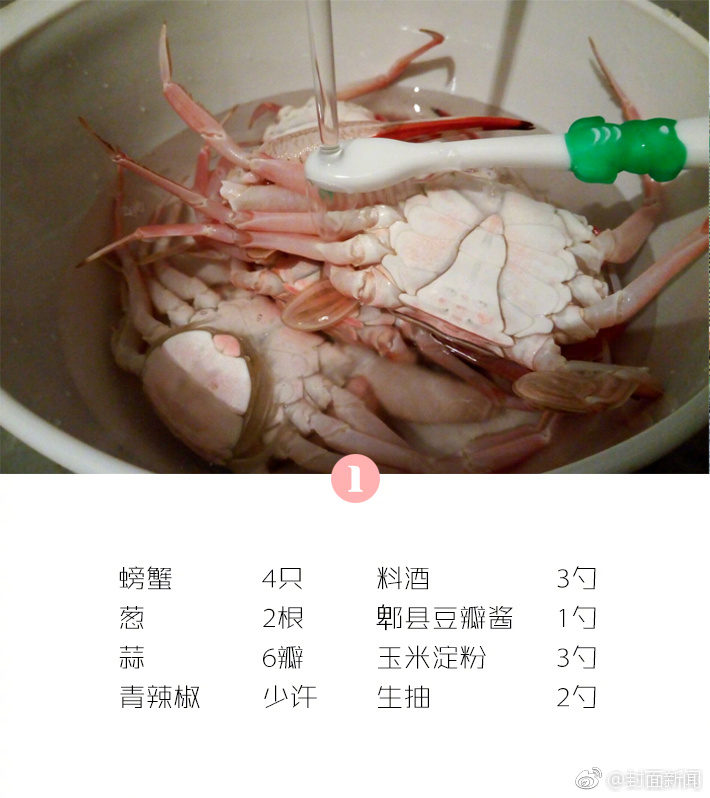 海蟹运输的时间和存活率?而且全程路程几乎还是冷链配制,这样快递的螃蟹多半能在运输途中活3—5天,不过由于快递时没有食物给予,螃蟹会在运输过程中饿瘦,应尽快食用完毕。螃蟹运输能活多久-业百科3~5天。活
...[详细]
海蟹运输的时间和存活率?而且全程路程几乎还是冷链配制,这样快递的螃蟹多半能在运输途中活3—5天,不过由于快递时没有食物给予,螃蟹会在运输过程中饿瘦,应尽快食用完毕。螃蟹运输能活多久-业百科3~5天。活
...[详细]
-
 手办脏了怎么清洗?工具/原料手办清理工具方法/步骤保养1:保养需要不定期清洗,玩完手办后,一定要清洗,这时候污渍还没有干,是最容易清洗的时候,一定要记得在放回去前清。如何清理手办?3.避免阳光直射,紫
...[详细]
手办脏了怎么清洗?工具/原料手办清理工具方法/步骤保养1:保养需要不定期清洗,玩完手办后,一定要清洗,这时候污渍还没有干,是最容易清洗的时候,一定要记得在放回去前清。如何清理手办?3.避免阳光直射,紫
...[详细]
-
 手机里的照片越来越多,是很多人共同的困扰。无论是旅行途中随手拍的风景,还是日常记录的美食、证件、截图,日积月累之下,相册动辄数千张甚至上万张。想找一张几个月前的聊天截图,翻半天却一无所获;想整理旧照片
...[详细]
手机里的照片越来越多,是很多人共同的困扰。无论是旅行途中随手拍的风景,还是日常记录的美食、证件、截图,日积月累之下,相册动辄数千张甚至上万张。想找一张几个月前的聊天截图,翻半天却一无所获;想整理旧照片
...[详细]
-
 团子什么梗?团子指的糯米团子,黏黏的,味道甜美,和甜美可人的小孩很相符,用作小名的可爱好听内涵。女孩小名以可爱为主,对于女孩就尽量还是温婉甜美一点比较好,女孩本...赵丽颖为什么叫赵三岁?最后一期的《
...[详细]
团子什么梗?团子指的糯米团子,黏黏的,味道甜美,和甜美可人的小孩很相符,用作小名的可爱好听内涵。女孩小名以可爱为主,对于女孩就尽量还是温婉甜美一点比较好,女孩本...赵丽颖为什么叫赵三岁?最后一期的《
...[详细]
-
 丝绸和真丝有什么区别-业百科真丝指蚕丝,丝绸是一种纺织品。真丝:真丝指蚕丝,包括桑蚕丝、柞蚕丝、蓖麻蚕丝、木薯蚕丝等。真丝被称为“纤维皇后”,以其独特的魅力受到古往今来。丝绸是真丝吗?真丝是丝绸的一种
...[详细]
丝绸和真丝有什么区别-业百科真丝指蚕丝,丝绸是一种纺织品。真丝:真丝指蚕丝,包括桑蚕丝、柞蚕丝、蓖麻蚕丝、木薯蚕丝等。真丝被称为“纤维皇后”,以其独特的魅力受到古往今来。丝绸是真丝吗?真丝是丝绸的一种
...[详细]
-
 牛皮凉席能用多少年-业百科牛皮凉席正常使用,可用10年或20年以上。牛皮凉席是指采用头层水牛皮作为原料,采用对人身体无毒害作用的鞣质原料,结合先进的鞣质工艺制作的水牛皮凉。牛皮凉席可以用多久?牛皮凉席
...[详细]
牛皮凉席能用多少年-业百科牛皮凉席正常使用,可用10年或20年以上。牛皮凉席是指采用头层水牛皮作为原料,采用对人身体无毒害作用的鞣质原料,结合先进的鞣质工艺制作的水牛皮凉。牛皮凉席可以用多久?牛皮凉席
...[详细]
-
 最近不少用户在升级或日常使用 Windows 11 时,遇到一个颇为恼人的问题:原先设置好的 Windows Hello 人脸识别登录选项,突然从设置界面中消失了,或者摄像头指示灯亮起但提示“无法使用
...[详细]
最近不少用户在升级或日常使用 Windows 11 时,遇到一个颇为恼人的问题:原先设置好的 Windows Hello 人脸识别登录选项,突然从设置界面中消失了,或者摄像头指示灯亮起但提示“无法使用
...[详细]
-
 前言:答:梁静茹~歌曲名称:分手快乐出版年代:2003年发行公司:滚石唱片语言类别:国语作词:姚若龙作曲:郭文贤我无法帮你预言你自信时候真的美多了你发誓你会活的有笑容没人能把谁的幸福没收看透彻了心就会
...[详细]
前言:答:梁静茹~歌曲名称:分手快乐出版年代:2003年发行公司:滚石唱片语言类别:国语作词:姚若龙作曲:郭文贤我无法帮你预言你自信时候真的美多了你发誓你会活的有笑容没人能把谁的幸福没收看透彻了心就会
...[详细]

